
„Ich wollte nur ein bisschen was aufräumen…“, damit fing Christians WLan Dilemma an. „Zuviele Optionen, von denen ich nicht weiß, wofür die gut sind…“ – das war das andere Problem meines Kollegen aus der Digisaurier Redaktion. Meist wird so ein die Hardware nur „schnell mal ins Netz“ gehängt – und das war es dann auch. Aber: Neue WLAN-Hardware – egal ob Router, Repeater oder Mesh-System – will erst mal richtig eingerichtet werden. Und auch bei einer bestehenden WLAN-Installation kann es Fehler geben, durch die die Performance reduziert wird. In beiden Situationen lohnt es sich also, sich ein wenig näher mit der WLAN-Einrichtung zu befassen. Deshalb ist genau dies das Thema der zweiten Folge unserer WLAN-Praxis-Serie.
Viele Menschen kaufen sich einen Router, stecken ihn ein – und fassen ihn dann zehn Jahre nicht mehr an. Warum auch? Es läuft ja. Irgendwie. Meistens.
Aber wer sich einmal ins Webinterface seines Routers klickt oder in der zugehörigen App umschaut, merkt schnell: Da steckt ganz schön viel Technik unter der Haube. Verwirrend viel Technik… Und mit ein paar Einstellungen kann man mehr Stabilität, mehr Sicherheit und mehr Komfort rausholen. Oder das Gegenteil. Man zerschießt sich alles – so wie es Christian mal erging.
„Ich wollte nur ein bisschen aufräumen“, rechtfertigt der sich. „Danach hatte ich drei WLANs statt einem – und andere merkwürdige Effekte“. Und dann gibt es Artikel, die Leute wie Christian immer direkt triggern. „Mesh nutzen ist viel praktischer, wenn man mehrere Zugänge hat…“ ist so ein Satz wo Christian offenbar gar nicht anders kann, als rumzuklicken bis er eine Einstellung hat, die er aktiviert – und das war es dann mit dem Netz… „Ich hab wirklich eigentlich gar nix gemacht…“
Hannes lächelt dann meist nur, und spricht die Worte, die Christian eher nur ungern hört: „Am besten, wir gehen das Ganze mal ganz systematisch an. Bevor wir uns irgendwas in Richtung Mesh anschauen, würde ich erst mal die Einstellungen im vorhandenen Setup überprüfen und gegebenenfalls korrigieren wollen.“

Thema SSID: WLAN, wie heißt Du?
„Wir gucken da mal rein, dann kann ich Dir auch gleich alles grundlegende was man wissen muss erklären…“, sagt Hannes. Und Christian? Schaut wie immer, wenn so ein Satz fällt. Leicht genervt und ungeduldig. Aber das wird schon…
Ruckzuck hat Hannes sein Notebook aufgeklappt, sich in Christians WLAN angemeldet und die Zugangsseite zur Konfigurationsoberfläche des Routers aufgerufen. Da er das Ganze vor ein paar Jahren selbst eingerichtet hat (und Christian seitdem natürlich nix geändert ;-) ), sind IP-Adressen und Passwörter noch auf seinem Rechner gespeichert. Ein paar Klicks und Tastendrücke später, erscheint die Konfig-Oberfläche von Christians Router auf dem Notebook-Display, und Hannes fängt an, sich durch die Menüpunkte zu klicken.
„Fangen wir mal mit den WLAN-Namen an. Oder, um technisch korrekt zu sein: der SSID, dem Service Set Identifier. Das ist der Name, unter dem WLAN-Endgeräte Dein Heimnetz finden. Das kann ein Klassiker wie Christians WLAN sein, oder ganz trocken WLAN-123456 – oder etwas Lustiges so wie Drahtlos aber herzlich.„
„Aber“, so doziert Hannes weiter, „Du kannst noch mehr daraus machen. Beispielsweise unterstützen moderne Router oft mehrere SSIDs gleichzeitig. Dann kannst Du zum Beispiel einen WLAN-Namen für Dein Haupt-Funknetz vergeben, eines für Gäste und eines speziell für Smart-Home-Geräte, die Du vom Rest Deiner Hardware isolieren willst. Letzteres kann dann auf der Router-Oberfläche zum Beispiel als IoT-Subnetz bezeichnet sein. Und ein Gast-Netz soll in der Regel Internetzugang bieten, aber keinen Zugriff auf den Rest des Heimnetzwerks bieten.“
„Kreative Namen kann ich! Hauptnetz: Digisaurier-Höhle. Gastnetz: Jurassic Park. IoT-Netz: SensorZoo.“
Christians Ideen für die Namen seiner WLANs
„Alles klar“, bestätigt Hannes, „Dein Wunsch sei mir Befehl.“
Kanäle und Bandbreite – Störungen vermeiden, Leistung rauskitzeln
Gerade freut sich Christian noch, dass Hannes seine Vorschläge ohne weitere Diskussion akzeptiert hat. Doch der ist in seinem Vortrag und auf der Router-Oberfläche schon einen Schritt weiter:
„Die meisten Router sind auf automatische Kanalwahl eingestellt – und das ist erstmal okay.“ Christian nickt eifrig. „Genau – da können wir einfach drüber weggehen und weitermachen…“
Hannes tut so als ob er nix gehört hätte: „Aber wenn Du zum Beispiel in einem Mehrfamilienhaus wohnst, kann das zum Problem werden. Denn auf dem 2,4 GHz-Band gibt es eigentlich nur drei Kanäle, die sich nicht zumindest teilweise überlappen: 1, 6 und 11. Alles dazwischen funkt quasi auf Lücke zu diesen drei Standard-Kanälen. Wenn fünf Nachbarn auf Kanal 6 funken, kollidiert dein Signal mit denen – und schnell geht für keinen der Beteiligten mehr was. Es wird dann mindestens seeeehr langsam.“
Auf 5 und gegebenenfalls 6 GHz hast Du mehr Kanäle zur Verfügung. Auf 5 GHz sind es bis zu 19. Relavant sind insbesondere die Kanäle mit den Nummern 36, 40, 44 und 48, Die taugen besonders gut für Indoor-Betrieb. Auf 6 GHz sind es auch nochmal bis zu 20 Kanäle. Also zumindest, wenn Du es bei 20 MHz Kanalbandbreite belässt…“
Christian schaut Hannes mit leerem Blick an, und meint dann schließlich: „Also, was die Nummern betrifft – 36 ist also ein guter Kanal? Warum nicht 42 – die Antwort auf alles?“ Hannes versteht die Anspielung auf „Per Anhalter durch die Galaxis“ und lächelt, während er trocken antwortet: „Weil bei WLAN leider nicht Douglas Adams, sondern Physik das Sagen hat. Übrigens: Viele Router verfügen über einen Automatik-Modus, in dem sie die zur Wahl stehenden Frequenzen abscannen und dann die Kanäle wählen, wo es am wenigsten Konkurrenz gibt. Das kann sich aber natürlich mal ändern, wenn zum Beispiel auch die Nachbarn ein neues WLAN installieren. Es lohnt sich also, die Kanalbelegung von Zeit zu Zeit mal zu überprüfen und gegebenenfalls neu vorzunehmen oder neu von der Automatik zuordnen zu lassen.“
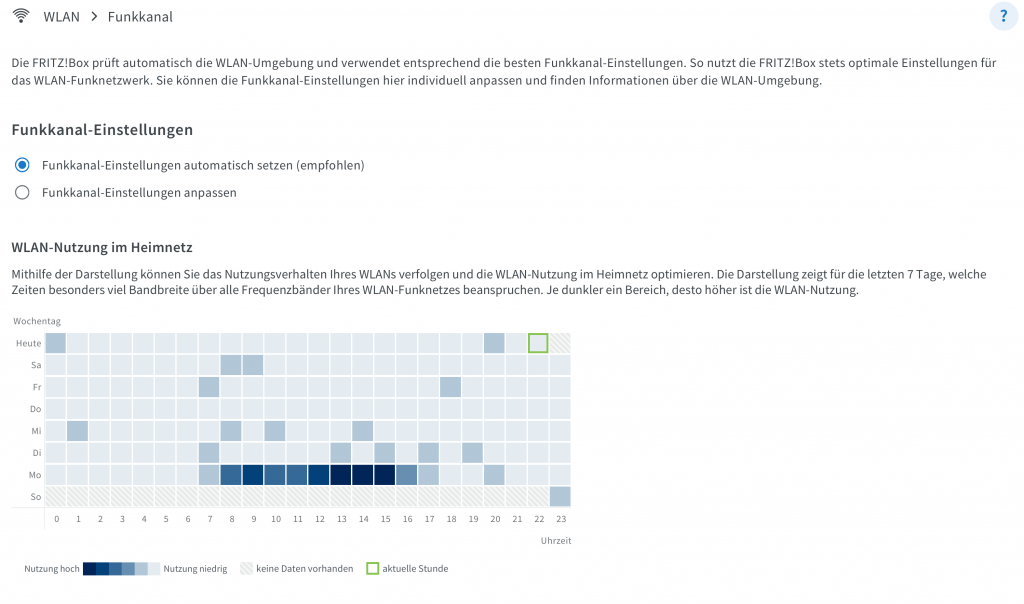
„Aber was war das jetzt mit diesen Bandbreiten?“, hakt Christian nach.
Auch hier hat Hannes natürlich ein paar Erklärungen auf Lage: „Auf 2,4 GHz kannst Du in der Regel zwischen 20 und 40 Megahertz Kanalbandbreite umschalten. Auf 5 und 6 GHz sind es meistens 40, 80 oder sogar 160 Megahertz. Je höher der Wert, je ,breiter‘ also Dein Funkkanal, umso höher die Datenrate. Allerdings steigt mit höherer Kanalbandbreite auch das Risiko, mit anderen Signalen zu kollidieren – die Störanfälligkeit nimmt zu.“
„Aber im Handy-Netz hab ich doch auch 5G – das soll man dann auch nutzen, weil es am schnellsten ist…“ wirft Christian ein, froh mal was aus der Praxis sagen zu können. Aber die Freude währt nur kurz. Er sieht es direkt an Hannes mitleidigem Blick, dass er da was falsch verstanden hat…
„Grundsätzlich: Das Handynetz und 5G hat nix, aber auch gar nix dem dem WLAN 5G zu tun. Aber Du bist wahrlich nicht der erste der sich da verwirren lässt….“

„Aber hier bei Dir, auf dem eher flachen Land, ist das kein Thema. Ich stelle für das 2,4-GHz-Band 40 MHz Kanalbandbreite ein, und für das 5-GHz-Band 160 MHz. Das sind übrigens jeweils die maximal genutzten Werte. Wenn ein Smartphone oder Notebook mit schmalerem Kanal funken möchte, geht das auch – aber halt entsprechend langsamer. Höhere Kanalbandbreiten sind übrigens mit die wichtigste Tuning-Maßnahme, um ein bestehendes WLAN schneller zu machen.
Wären wir jetzt aber mitten in einer Großstadt mit 20 Nachbar-WLANs, würde ich die Bandbreiten vermutlich etwas konservativer einstellen.“
Sicherheit geht vor: WLAN-Verschlüsselung
„So, nachdem jetzt Frequenzen, Kanäle und Kanalbandbreiten soweit passen, kommen wir zum nächsten Thema. Und das ist eigentlich das Wichtigste“, setzt Hannes an.
„Hattest Du sowas zu den vorherigen Themen nicht auch schon gesagt?“, frotzelt Christian.
„Naja, wart mal ab. Mir geht es jetzt um das Thema Sicherheit. Das ist beim WLAN wie beim Haustürschloss: Dass Du ein Problem hast, merkst Du erst, wenn es jemand geknackt hat“, belehrt in Hannes. „Damit Dein WLAN geschützt ist, muss der Datenverkehr verschlüsselt werden. Aber für diese Verschlüsselung gibt es verschiedene Standards. Und die älteren sind mittlerweile technisch so überholt, dass ein mittelmäßig begabter Cyberkrimineller sie schnell überwunden hat. Wann immer möglich, solltest Du vor allem den ältesten Standard WEP abschalten. Dessen Name Wired-Equivalent Privacy – also lose übersetzt, Privatsphäre wie per Kabel – klingt zwar gut, ist aber technisch total überholt.“

„Hieß es nicht mal, dass man das für ältere Geräte vielleicht noch braucht?“, erinnert sich Christian dunkel. Doch Hannes widerspricht: „Vor Jahren vielleicht mal. Aber so alte WLAN-Hardware, dass Du keine modernere Verschlüsselung nutzen kannst, solltest Du heute eh nicht mehr einsetzen. Solche Geräte sind eigentlich so veraltet, dass Du sie in der Regel eh nicht mehr brauchst.“
„Mindestens nach dem Standard WPA2 – Wi-Fi Protected Access Zwei – sollte die Verschlüsselung schon laufen. Und wenn von Deinen Endgeräten unterstützt, sollte das noch neuere und sicherere WPA3 bevorzugt werden.“
Hannes‘ klare Vorgaben zum Thema WLAN-Verschlüsselung
Christian, der Hannes beim Durchscrollen der Router-Menüs über die Schulter schaut, fragt etwas alarmiert: „Äh – halt mal! Warum hast Du gerade WPS abgeschaltet? Das ist doch dieser praktische Modus, wo man zuerst am Router und dann am Endgerät eine Taste drückt, und die beiden verbinden sie automatisch?!“
„Ja, WiFi Protected Setup ist praktisch. Aber nutzt Du das wirklich regelmäßig? Denn wenn nicht: Wie alles, was die Bequemlichkeit steigert, ist WPS auch anfällig für Angriffe. Wenn man es nicht oder nur sehr selten braucht: besser abschalten.“
„Na gut“, brummelt Christian, fügt sich dann aber in sein künftig WPS-loses Schicksal. „Kann ich im Notfall ja mal kurz anschalten, wenn ich es bequem haben will…“ Und als er Hannes kritischen Blick bei dem Statement sieht, fügt er eilig hinzu: „Und dann natürlich gleich wieder aus!“
Gastnetz, IoT und Kinderschutz: Isolation schützt
„Zu den nächsten Themen im Router-Menü sage ich immer: Ist wie beim Elektriker – Isolation schützt.“ Hannes grinst ob seines eigenen Witzes, Christian findet ihn so halb lustig.
„Was ich meine: Ein vom Heimnetz isoliertes Gastnetz sorgt dafür, dass Besucher zwar Internet haben, aber zum Beispiel keinen Zugriff auf Deine Rechner, ein NAS oder andere Netzwerk-Ressourcen. Und ein IoT-Netz ist sinnvoll, weil Smart-Home-Geräte wie billige IP-Kameras, Schaltsteckdosen, WLAN-Waagen und so weiter oft lausig programmiert sind – und deshalb oft riesige Sicherheitslücken haben. Auch da ist es deshalb sinnvoll, sie vom Rest Deines Heimnetzwerks zu …“ Christian tut Hannes den Gefallen und beendet den Satz: „…isolieren. Alles klar.“

Dann wird Christian etwas ernster und fragt nach: „„Heißt also: Mein smarter Mülleimer könnte theoretisch meine Steuerunterlagen auslesen?“ Hannes antwortet:
„Nur wenn du beides ins gleiche WLAN hängst. Und dem Mülleimer zu viele Rechte gibst.“
Beim nächsten Punkt überlegt Hannes kurz: „Wir haben ja nun beide keine Kinder. Insofern könnten wir das Thema Kinderschutz jetzt auch einfach überspringen. Aber um es mal erwähnt zu haben: In Sachen Kinder- und Jugendschutz stehen die Eltern in der Verantwortung. Das geht heute aber zum Glück ziemlich ziemlich elegant. Du kannst hier grundsätzlich Zeitbeschränkungen pro Gerät einrichten – zum Beispiel dass das Kind darf maximal 3 Stunden am Tag online sein darf. Praktisch ist dann übrigens ein Ticketsystem – man kann dann zum Beispiel als Belohnung noch ein Ticket für eine weitere Stunden obendrauf legen. Zum Teil lassen sich auch einzelne Dienste zeitlich eingrenzen – zum Beispiel von den 3 Stunden nur 1,5 Stunden Streaming – und die grundsätzlich nicht zwischen 22 und 7 Uhr. Je nach Alter der Kinder kann man auch bestimmte Dienste wie etwa WhatsApp oder TikTok komplett blockieren. Und dann gibt es für die Inhalte noch Filterlisten – zum Beispiel Sperren von Erwachsenen-Inhalten oder zweifelhaften Internet-Foren. Das läuft nach dem Prinzip einer Blacklist – also einer schwarzen Liste der Inhalte, die man nicht freischaltet. Whitelists – also gezielte Listen mit Inhalten, die erlaubt sind – machen in der Regel nur für sehr junge Kinder Sinn.“
„Und all diese Optionen hat jeder Router?“ fragt Christian zweifelnd. „Naja – die moderneren schon. Und in diesen Zeiten würde ich im Zweifelsfalls auf einen modernen Router mit solchen Funktionen wechseln.“, erläutert Hannes. „Aber wie gesagt: Wer seehr alte Technik in seinem WLan verwendet, sollte eh überlegen, was er austauscht…“
„Und dann stundenlang konfigurieren…“, murmelt Christian. Aber im Grunde gibt er Hannes recht. Der Ärger wenn was passiert kostet mindestens genauso viel Zeit und vermutlich eine ganze Menge mehr Nerven.
„Und was hat es hier mit dem Thema Profilverwaltung auf sich, dass ebenfalls im Menü steht?“, fragt Christian nach. „Damit kannst Du in der Familie verschiedene Profile anlegen – für die Eltern, für ein jüngeres Kind, für ein älteres Kind, und so weiter. Und dann für jedes davon die gerade beschriebenen Einstellungen individuell festlegen.“
„Klingt gut“, bestätigt Christian. Während Hannes froh ist, dass der Familienstatus der beiden Digisaurier ihm detaillierte Einstellungen in diesem Bereich erspart. Denn klar ist, was Christian auch schon sagte: Das kostet natürlich alles einiges an Zeit…
Fazit: Wer sein WLAN kennt, lebt sicherer und entspannter
„Mir ist schon klar“, sagt Hannes abschließend, „SSID, Kanäle, Verschlüsselung – klingt erstmal nach Techno-Freak-Sprech. Aber es lohnt sich, sich einmal damit zu beschäftigen. Danach läuft das Heimnetz stabiler, sicherer und stressfreier. Ich sag’s mal so:
Wer sein WLAN nie anfasst, lebt wie jemand, der sein Haus nie abschließt. Und wer seine Alexa, die Spielkonsole, den Thermomix und den Firmenlaptop ins gleiche Netz packt, riskiert, dass der Toaster irgendwann eine E-Mail an seinen Chef schickt.“
„Okay – auch wenn mein Toaster nur das Geheimnis hat, dass er meistens zu viel oder zu wenig bräunt. Das will man nicht“, pflichtet Christian bei. „Aber apropos Thermomix: Hast Du nicht auch allmählich Hunger?“
„Den habe ich“, stimmt Hannes zu. „Dann lassen wir das Routermenü für heute mal Routermenü sein, und widmen uns für den Rest des Abends einem anderen Menü. Und beim nächsten Mal in unserer Praxis-Serie, schauen wir uns dann näher an, was man gezielt unternehmen kann, wenn der WLAN-Empfang schlecht ist.“
Übrigens: Wer sich für den vernetzten Haushalt und vernetztes Kochen interessiert. Da ist unsere IFA Geschichte 2025 vielleicht ganz interessant zu lesen: