
Brrrrr…. Brrrr… Ich taste in Richtung Nachttisch, wo mein Handy brummelt… Okay -ich sehe es ist 8 Uhr. Und das ist echt früh… Also nicht immer, aber heute, weil…. Brrrr…. Brrrr… Weil ich gestern eine extrem lange Livesendung hatte und nun etwas matt bin. Brrrr… Brrr… Ich hatte noch keinen Kaffee! Aber ich sehe am Display nicht nur die Nummer, sondern auch den Namen: „Paul“. Paul ist ein rücksichtsvoller Mensch… Brrr…. Brrr… Wenn Paul früh morgens anruft, brennt irgendwas. Das ist eine verlässliche Gesetzmäßigkeit. Brrr… „Guten Morgen, Paul. Wo brennt es?“ „Ich habe da ein kleines Problem mit meinem Laptop.“
Kleines Problem. Hm. „Morgens um 8?“, frage ich. „Kann so klein nicht sein…“ „Also…ähm… in meinem Dokumente-Ordner ist der größte Teil meiner Daten plötzlich weg. Verschwunden. Ein Haufen Ordner die darin waren sind plötzlich weg. Und die Dateien damit auch. Briefe, Kalkulationen… Kannst du mal… äh… gucken… Ich hab wirklich nix gemacht. Und letzte Woche war alles noch da.“ „Hattest Du einen Update?“ „Äh… ja…“ Okay: Update. Dateien weg. „Alles klar- komm vorbei!“ Ich ruf mal ein paar Leute an. Dachte ich. Dann kam alles ganz anders. Aber wir haben trotzdem alles wieder bekommen. Und das ist die Geschichte dazu.
Ich kenne Paul schon lange. Er ist einer jener Menschen, die den Computer mit gesundem Respekt behandeln – und ich meine das nicht ironisch. Paul ist kein Technik-Muffel, aber auch kein digitaler Native. Keiner der sich mit den digitalen Innereien an seinem Computer gut auskennt. Weder Hardware noch Software. Er war Fan von „Neues… die Computershow“ auf 3sat, hat sich aber vermutlich nie durch „Neues… der Anwenderkurs“ gekämpft. Was bedeutet: Er weiß, dass es Dinge gibt, die er nicht weiß. Und er fragt lieber nach, als etwas kaputtzumachen. Was er aber nicht weiß: Im Anwenderkurs hatte ich immer kompetente Kollegen, die es mir erklärten. Ich war sozusagen der Paul in der Sendereihe. Aber die Panik in seiner Stimme (und die wäre bei mir nicht anders gewesen) machte klar: Das Problem hat keine Zeit. Es brennt.
Wenn man plötzlich alleine ist – und die einzige Rettung für einen verzweifelten Windows User
Wer mich kennt weiß, wie ich das sehe: „kleines Problem“ in diesem Kontext ist ungefähr so beruhigend wie „kurze Frage noch…“ am Ende eines Meetings. Als man noch alles mit Autoexec.bat und config.sys lösen konnte war die Welt übersichtlicher. Die Zeiten sind vorbei. Aber eine Frage die ich per WhatsApp an Paul schrieb machte mich dann extrem unruhig: „Bring auf jeden Fall Dein BackUp mit.“ Die Antwort war ein sehr beunruhigendes. „Ich guck mal…“

Das kleine Problem war gerade vermutlich größer geworden. Hier braucht es Experten. Also mal meine alte „Anwenderkurs“-Gang durchtelefonieren. Fehlanzeige: Hannes – im Urlaub und nicht erreichbar. Sein gutes Recht. Michael hatte den ganzen Tag eine Veranstaltung als „Digital-Lotse“ – etwas was er ehrenamtlich macht, um Menschen digitale Sachen zu erklären, die damit nicht so perfekt klarkommen. Nächster Gedanke: Dirk – der sich nicht nur in Sachen Tonstudio und Sound perfekt auskennt, sondern auch noch ein wirklich tiefes Wissen rund um Microsoft Windows hat. Dirk ist zwar Frühaufsteher, aber weil er gerade einen Podcast aufzeichnet für die nächsten Stunden auch nicht zu erreichen. Was tun? Da klingelt es auch schon an der Türe…
„Hallo Paul, hast Du…“ „Äh… der Backup ist sehr alt.“, unterbricht er mich. Ahnend das ich nach dem Backup frage. Sehr alt… Ich hatte es befürchtet.
Die traurige Geschichte: Der letzte Backup seines Rechners war von vor einem Jahr. Genau dann, als er den Rechner gewechselt hatte wurde alles gesichert. Seitdem: nichts. Irgendwie übersehen. Und bevor ihr weise den Kopf schüttelt – das passiert vielen. Auch mir schon. Gerade nach einem Rechnerwechsel mit großem BackUp denkt man: Ich habe ja eh gerade erst… Die Zeit vergeht wie im Flug. Und von so Sachen wie Sicherung von Handyfotos will ich gar nicht erst reden. Wie auch immer. Fazit bei Paul: Zwölf Monate Arbeit, Dokumente, Notizen, alles – theoretisch mindestens in der Luft hängend, wenn wir keine Lösung finden. Oder vielleicht sogar weg. Aber weil ich weiß, dass Paul wirklich vorsichtig ist, denke ich auch: Das Zeug muss noch irgendwo sein. Um es gleich zu sagen: Der Papierkorb-Blick bestätigt meine Vermutung. Nein -nicht in meinen Papierkorb in der Küche. In den virtuellen von Pauls Rechner. Das ist keine aktuelle Löschung aus den letzten Tagen zu sehen. Und auch keine Datei die er sucht liegt da drin.
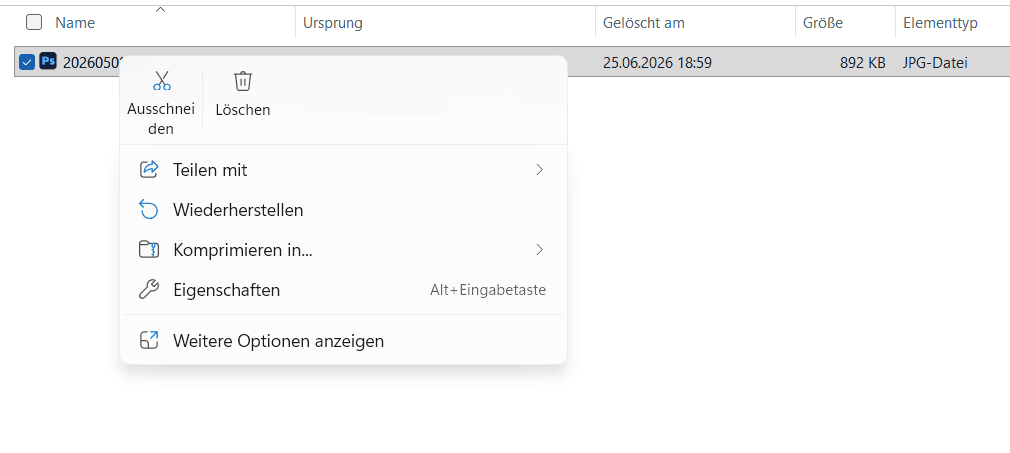
Erster erste Hilfe Tipp: Wenn Dateien verschwunden sind – guckt zuerst in den Papierkorb. Solange die Dateien nicht zu groß sind, liegt alles was man löscht dort. Und ehrlich: In der Panik vergisst man das oft. Alles was da liegt, kann man einfach mit einem Klick auf „Wiederherstellen“ zurück holen. Außer ihr habt den Papierkorb gelöscht. Wenn die Dateien wirklich zu groß sind, dann gibt Windows immer eine Warnmeldung aus, die ihr dann (Hektik hin, WM-Anstoß her) immer erst gründlich lesen und nochmal überlegen solltet, was ihr da gerade löscht. Denn dann ist weg, wirklich weg…
Um ihn nicht zu beunruhigen sage ich: „Ich mach uns mal einen Kaffee und dann gucken wir… “ Meine Hoffnung Dirk ruft doch noch zurück. Macht er eigentlich immer, wenn er kann. Aber wenn der im Studio ist, kann das eben erst heute abend sein.
Während ich an der Kaffeemaschine hantiere, erzählt Paul was los ist. In seinem Dokumenten-Ordner fehlten plötzlich Dateien. Dateien, die er in den letzten Monaten bearbeitet hatte. Einfach weg. Oder zumindest – so hoffe ich – nicht mehr da, wo sie immer waren. Aber wo dann.
Pauls erster Gedanke – typisch für einen übervorsichtigen Menschen – war natürlich: „Ich muss irgendwas falsch gemacht haben.“ Glaub ich nicht.
Die Detektivarbeit beginnt: Ein Verzeichnis, das niemand bestellt hat
Nachdem ich aktuell Pauls beste Adresse war, um das Problem zu lösen, machte ich das naheliegendste, was jeder auch ohne großes Fachwissen aber mit einem gewissen Gefühl für IT machen kann: Ich versuchte zunächst irgendwo auf der gesamten Festplatte von Paul eine der Dateien zu finden, die er in den letzten Tagen bearbeitet hatte – etwas Konkretes, das wir als Ausgangspunkt nehmen konnten. Auch das klingt nach einfacher Lösung – ist es auch. Und wie ihr sehen werdet, hat sie uns geholfen dem Problem auf die Spur zu kommen. Aber genauso oft denkt man an die einfachen Lösungen zuletzt. Stattdessen versuchen viele mit irgendwelchen Tools die man sich schnell aus dem Netz herunterlädt irgendwas zu retten. Aber wie ich bei der Feuerwehr gelernt habe: Es ist wichtig sich zuerst ein Bild der Eigenlage zu verschaffen, bevor man mit irgendwelchen Geräten oder großer Technik loslegt. Das war auch in diesem Fall ein wichtiger Schritt.
„Wie hießen denn die letzten Dateien, die du so gespeichert hast…“ Paul war am Wochenende nicht am Computer. Und kochend heiß war es draußen auch gewesen – das ist das so eine Sache mit der Konzentration. Wie so oft, kann man sich nicht mehr genau an den Namen erinnern oder was genau man zuletzt bearbeitet hat. Das ging auch Paul so. Aber ein paar Fragmente reichen schon. Mit ein bisschen konzentrierten Nachdenken, kamen wir auf zwei oder drei Stichworte. Warum ich glaubte, dass das ein guter nächster Schritt wäre? Naja – ich bin ein Freund der Scherlock Holmes Detektiv Geschichten. Wenn man alles ausschließt was es nicht sein kann, bleibt am Schluss eine valide Lösung. Und wir wollten ja, die Daten sozusagen Dingfest machen. Da der Papierkorb nichts beinhaltete, was nach kürzlich gelöschten Daten aussah und weil Paul auch sicher nicht bei einer Windows-Nachfrage bei zu großen Daten einfach auf Löschen gedrückt hätte ging ich davon aus: Das war es nicht. Aber – sie könnten versehentlich verschoben worden sein. In Irgendeinen Ordner und darum sieht Paul sie nicht mehr. Innerhalb der selben Platte fragt Windows da gar nicht erst lange, wenn man das macht. Ist mir auch schon passiert.
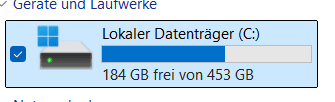
Denn oft merkt man nicht – gerade bei den Laptops mit den großen Touchpads – dass man aus versehen ganze Ordner verschoben hat. Irgendein Finger zuviel war auf dem Touchpad bei einer Bewegung und schon hat man das verschieben ausgelöst. Und wie gesagt: das geht schnell, still und leise. Also ist die detektivische Sherlock Holmes Lösung: Nimm die Lupe. Natürlich nur im übertragenen Sinn. In unserem Fall die Suchfunktion von Windos: Wenn man Dateinamen oder auch nur Fragmente davon hat und die einfach nur in die Suche eingibt, kann einen das schon wirklich zum „Tator“ bringen. Wichtig ist: Nutzt dabei nicht einfach die bekannten Ordner, sondern lasst den gesamten Computer durchsuchen. Egal ob ihr in den Verzeichnissen normalerweise seid oder nicht. Am besten das Symbol eures gesamten Rechners doppelklicken. Bei Paul hieß er „Pauls PC“. Manchmal steht da aber auch nur „Eigener Computer“ als Standard wenn ihr nichts angegeben habt beim einrichten. Dann öffnet sich ein Fenster mit allen Laufwerken, die am Rechner hängen. Bei Paul die Festplatte C und die externe Festplatte mit dem zu alten Backup. Es gibt auch Rechner die mehrere Festplatten hier anzeigen.
Zweiter erster Hilfe Tipp: Versucht euch an Teile von Dateinamen zu erinnern, die ihr in der fraglichen Phase gespeichert habt. Gebt diese in die Suche ein. Wichtig: Durchsucht ganze Festplatten nicht nur Verzeichnisse. Wenn man was aus Versehen verschoben hat, kann das überall hingeraten sein. Darum nehmt lieber die längere Suchzeit in Kauf, anstatt letztlich durch alle möglichen Verzeichnisse zu gehen. Das ist wie mit dem Schlüsselbund mit den vielen Schlüsseln. Der letzte Schlüssel passt dann erst. Dieses ausprobieren könnt ihr Euch sparen, wenn ihr anfangs etwas geduldiger an die Sache rangeht. Versuch euch an mehrere Dateinamen oder Fragmente zu erinnern und macht das, wenn es beim ersten Versuch nicht klappt einfach mehrfach. Ihr könnt auch nach Datumsbereichen suchen. Aber das weiß man weist noch weniger.
Mein dritter Versuch wäre gewesen, Windows so umzustellen, dass auch versteckte Dateien für den Nutzer angezeigt werden. Auch das habe ich schon erlebt, das jemand Dateien aus Versehen „versteckt“ hat. Aber – das ist die gute Nachricht – diesen Versuch mussten wir gar nicht mehr machen. Denn siehe da – eine von Pauls verschwundenen Dateien tauchte auf. Für Paul so unwahrscheinlich wie das auftauchen des Ungeheuers von Loch Ness. Und eine erste Beruhigung.
Beunruhigend war etwas Anderes: In der Ordnerstruktur tauchte ein Pfad auf, den Paul noch nie gesehen hatte und den er auch niemals angelegt oder genutzt hatte. Paul lernte jetzt seinen „“CoPiloten“ kennen. Der Pfad hieß nämlich:
C:\Users\Paul\OneDrive\Microsoft Copilot Chat-Dateien\Dokumente
Wenn der Microsoft CoPilot das Steuer übernimmt – ob Du willst oder nicht
Moment mal. Wie kann das sein. Paul war es nicht. Ich war es nicht. An dem Laptop war kein anderer. Oder doch? Tja – der Fingerabdruck war eindeutig zu identifizieren. Da musste man kein Sherlock Holmes sein. Der Täter hieß: CoPilot. Die in Office eingebaute und immer aggressiver vom Hersteller in Stellung gebrachte KI Lösung aus Redmond.
Apropos KI: Die macht zwar manchmal blöde Sachen – aber wenn Hannes, Michael und Dirk nicht greifbar sind, dann muss die KI ran.
Klingt nach Abenteuer? War es auch.

Ich hatte zu Ostern etwas Ähnliches erlebt – allerdings in ganz anderem Kontext: Ich hatte mir für unser Digisaurier-Magazin „Zeitreise Apple“ das Layoutprogramm InDesign mit Hilfe von KI weitgehend selbst beigebracht. Nicht weil ich es musste – es habe auch noch Freunde die ich noch anrufen kann – sondern weil ich neugierig war, wie weit man damit kommt. Ziemlich weit, wie sich herausstellte. Der Gedanke: Wenn KI mir InDesign erklären kann – dann kann sie vielleicht auch helfen, Pauls Dateien zu finden.
Ich tippte parallel während die Suche auf Pauls Rechner lief meine erste Frage auf meinem eigenen Laptop in Google AI ein. Und nein – das braucht kein Fachwissen. Ich war am Anfang – weil ich ja gar keine Idee hatte – noch recht generisch, so wie man das halt macht. Was ich gefragt habe? Ich sage es Euch in der Zwischenüberschrift…
„Windows 11 verschwundene Dateien bei Nutzer“
Die Antwort war solide, aber noch nicht präzise genug. Das klassische Problem mit KI-Suchen: Wer vage fragt, bekommt vage Antworten. Aber es gab einen ersten Hinweis, der passen konnte:
2. OneDrive-Synchronisation & Umleitung: Windows 11 verschiebt Standardordner wie Dokumente, Bilder und Desktop standardmäßig in den Cloud-Speicher (Known Folder Move).
Ich wusste, dass Paul OneDrive installiert bekommen hatte – es aber eigentlich kaum nutzte. Keinesfalls bewusst. Aber: Seine Dokumente lagen in einem bekannten Ordner. Dem „Dokumente“ Ordner. Natürlich traute ich Microsoft zu, das mal eben die Daten bei einem Update irgendwo anders hinzuschiebt. Ob aus Versehen? Naja… „Ist doch viel praktischer so…“ höre ich die Entwickler bei Microsoft sagen… Ich hätte natürlich direkt nochmal nachfragen können, ob es da was gab, was Microsoft als Feature verstand – oder vielleicht nur ein Bug war.
Aber ich hatte was besseres und darum wurde ich konkreter. Denn mittlerweile kannte ich ja den Pfad, wo die Dateien (und zwar wirklich alle die Paul vermisste) waren. Übrigens: Wenn ihr da hinkommen wollt, wo ihr die eine Datei gefunden habt, die ihr such, müsst Ihr euch nicht den Pfad merken. Stattdessen klickt Ihr im Suchergebnis mit der rechten Maustaste darauf und wählt im dann erscheinenden Menü den Befehl: Dateipfad öffnen aus. Schon seid ihr im Verzeichnis. Dann könnt ihr Euch wie gewohnt durchklicken.

Ich beschrieb den genauen Pfad, den wir gefunden hatten, und den Zeitraum, in dem das passiert sein musste – zwischen dem 17. und 22. Juni 2026. Und jetzt wurde die Antwort interessant.
Microsoft war´s! Von Daten und Socken
Die KI gab mir eine längere Antwort und Paul las interessiert mit:
Das Phänomen, dass Dateien plötzlich im Verzeichnis C:\Users\nutzername\OneDrive\Microsoft Copilot Chat-Dateien\Dokumente auftauchen, ist auf eine tiefgreifende System- und App-Änderung von Microsoft zurückzuführen. Der Nutzer hat diese Dateien höchstwahrscheinlich nicht manuell oder bewusst verschoben.
Kurz zusammengefasst kam danach folgende Erklärung: Microsoft verschiebt die Dateien in einen speziellen Ordner, damit die hauseigene KI darauf zugreifen kann. Paul schüttelte den Kopf: „Aber das können die doch nicht machen. Wie soll man denn das dann wiederfinden, wenn es plötzlich nicht mehr im Ordner Dokumente ist…“
„Ganz ehrlich: Oft merkst Du das über längere Zeit gar nicht, weil die Dateien ja da sind…“ Aber Pauls Blick machte mir klar: So versteht er das nicht. Ich erklärte Paul, was Google AI mir gerade erläuterte, und ich tat das mit einem Bild, das mir spontan einfiel. Ich glaube, es hat funktioniert.
„Stell dir vor, du hast einen Butler. So wie in Downton Abbey. Dieser Butler bringt dir jeden Morgen die Socken – immer aus derselben Kommode, die du seit Jahren kennst. Selber warst Du lange nicht mehr da, aber als du zum letzten Mal da warst vor Monaten war alles in Ordnung. Du hast die Schublade geöffnet, die Socken waren da, alles ist gut.“
„Okay – meine Daten sind die Socken und der Butler… äh Microsoft?“ fragt Paul leicht zweifelnd.

„Genau – und jetzt passiert es. Der Update. Um im Bild zu bleiben: Was dir niemand gesagt hat: Irgendwann hat dieser Butler – ohne ein Wort zu sagen – eine zweite Kommode angeschafft, näher an Deinem Ankleidezimmer. Und bestimmte Socken liegen jetzt dort. Du weißt das nicht, weil der Butler sie dir ja trotzdem bringt, wenn Du sie brauchst. Word, Outlook, alle Programme – sie wissen, auch nach der Microsoft Verschiebung wo die Dateien wirklich liegen, und zeigen sie dir unter „Zuletzt verwendet“ ganz normal an. Du klickst drauf und arbeitest damit. Der Butler Mr. Word oder Mr. Excel oder so funktioniert.“
Paul nickt nachdenklich und ich merke wie er versucht sich in dieser digitalen Version von Downton Abbey zu orientieren. Butler, Ankleidezimmer. Socken-Kommoden… Ich überlege, ob ich ihm einen Tee anbieten soll statt Kaffee. Na – ich biete am besten erstmal den Rest der Erklärung an…
„Dann gehst du – weil der Butler gerade Urlaub macht oder du was nachsehen willst – doch mal selbst zur Kommode. Der alten, bekannten. Aber da fehlen die gestreiften Socken. Und die gelben. Und eigentlich die meisten, die du in letzter Zeit getragen hast. Die stecken in der anderen Kommode von der Du gar nichts wusstest…“
Genau das hat Microsoft gemacht.
Die will doch nur „chatten“ – warum Microsoft deine Daten verschiebt
Was ich bei der KI wörtlich gelesen hatte, hatte aber weniger mit Downtown Abbey und mehr mit „Auf der Jagd nach den verlorenen Daten“ zu tun. Hauptrolle Microsoft und sein Wille die Menschen von ihrer eigenen KI CoPilot zu überzeugen – freundlich ausgedrückt. Seit einem Update im Frühsommer 2026 wie es scheint – Microsoft hat in diesem Zeitraum die Copilot-Integration deutlich ausgebaut – werden Dateien, die in irgendeiner Form mit Copilot in Berührung kommen, automatisch in einen neuen OneDrive-Ordner verschoben. Microsoft Copilot Chat-Dateien heißt er. Klingt harmlos. Ist es aber nicht ganz, wenn man nicht weiß, dass er existiert.
Die Logik dahinter ist nachvollziehbar: Eine KI, die auf Microsoft-Servern läuft, kann nicht direkt auf lokale Dateien zugreifen. Also sorgt Microsoft dafür, dass die Dateien „cloudnah“ liegen. Praktisch für die KI. Für normale Menschen sieht es aus wie: Der Computer hat meine Daten gefressen. „So wie der Trockner oder die Waschmaschine gerne mal Socken…“, scherzt Paul, dem es nun schon deutlich besser geht. „Das heißt aber auch… ich habe nichts falsch gemacht?“
Richtig. Paul hatte nichts falsch gemacht. Außer vielleicht die Sache mit dem Backup – aber das ist eine andere Geschichte und die hatten wir ja schon…
Die Erleichterung – und der obligatorische Digisaurier-Skepsis-Absatz
Wir prüften jetzt erstmal systematisch, ob wirklich alle Dateien der letzten Monate in diesem neuen Ordner gelandet waren. Sie waren es. Zwölf Monate Arbeit – vollständig vorhanden, nur eben an einem anderen Ort als erwartet.
Und damit sind wir beim obligatorischen Digisaurier-Skepsis-Absatz.
Was Microsoft hier getan hat, ist technisch erklärbar. Aber es ist für Nutzer eine echte Unfreundlichkeit. Kein Hinweis, kein Dialog, keine Erklärung. Einfach: Update läuft, Ordner ist da, Dateien wandern. Für Paul – und vermutlich für viele, viele andere Nutzer gerade – sieht das aus wie Datenverlust. Die Herzfrequenz geht hoch, der Blutdruck auch. Das ist kein gutes Nutzer-Erlebnis. Das ist das Gegenteil davon.

Und wenn man nicht wie Paul jemand anrufen kann, der zumindest ein bisschen mehr von den Dingen versteht und der auf die Idee kommt, weil er das seit einiger Zeit gelernt hat, die KI zu befragen, dann ist man ganz schnell von den Socken… Also – bildlich gesprochen.
Was ihr jetzt tun solltet – und was Paul und ich gelernt haben
Wenn eure Dateien weg sind: Atmet erst mal durch. Keine Panik. Keine Hektik. Wenn das durch den Update passiert ist: Öffnet den Windows Explorer (Win + E) und schaut links in der Leiste unter OneDrive nach einem Ordner namens „Microsoft Copilot Chat-Dateien“. Dort findet ihr vermutlich, was ihr sucht. Oder ihr sucht wie wir die Dateien mit einem Namen oder Stichwort auf dem ganzen Laufwerk und kommt damit ebenfalls in das gewünschte Verzeichnis. Zieht es euch als Verknüpfung auf den Desktop. Dann habt ihr die Daten direkt im Zugriff. Ja – es gibt auch Möglichkeiten, den Speicherort grundsätzlich zu ändern und diese Funktion zu verhindern. Aber das ist eine eigene Geschichte.
Die KI als Werkzeug: Was mich an diesem Morgen mehr überrascht hat als Pauls Problem, war wie gut die KI-Suche funktioniert hat – sobald ich die richtigen Fragen stellte. Der erste, generische Versuch brachte Standardantworten und erste Hinweise. Die zweite, präzise Frage mit dem konkreten Pfad und dem Zeitraum lieferte eine Antwort, die das Problem exakt erklärte. Ob das alles genauso ist, wie die KI es beschrieben hat? Möglich. Oder auch nicht. Aber das Ergebnis stimmte auf jeden Fall. Paul sagte nachher, er wäre mit dieser Methode überfordert gewesen. Vielleicht. Trotzdem – das Prinzip ist für jeden lernbar: Wer der KI sagt, was er konkret sieht, bekommt konkrete Hilfe.
Dritter erster Hilfe Tipp: Weil ich gerade sagte, wenn man der KI sagt, was man konkret sieht: Gerade bei Programmen sieht man oft Oberflächen oder Info-Fenster. Was viele nicht wissen oder nicht daran denken: Man kann Screenshots von einer Programm-Meldung oder einer Oberfläche machen, die mit Copy und Paste in das KI Fragefeld einfügen und konkret danach fragen. Zum Beispiel: „Ich sehe diese Funktion hier nicht. Wo finde ich sie?“ Oder „Das Program meldet mir das zurück. Was heisst das und was muss ich tun?“ dann interpretiert die KI das Bild und hilft idealerweise weiter. Das ist mir lieber, als die KI in meinem Rechner greifen zu lassen. Und es ist ungeheuer praktisch, weil man nicht alles als Text beschreiben muss.
Das Backup: Paul hat jetzt ein Backup. Ich werde nicht verraten, ob es mehr als eine Erinnerung gebraucht hat, bis er es eingerichtet hat.
Was bleibt
Manchmal kommen die interessantesten Digisaurier-Momente nicht aus dem Redaktionsbüro, sondern aus einem frühmorgendlichen Anruf von jemandem, der sich nicht traut, selbst am Computer zu basteln und in Sorge um seine Daten ist.
Das ist die gute Nachricht für alle, die das auch erlebt haben und durch diesen Artikel jetzt hoffentlich auch beruhigt zurücksinken und alle Daten wieder gefunden haben.
Die schlechte: Microsoft macht genau das, was Softwarekonzerne schon immer gemacht haben, wenn ihnen etwas wichtiger war als die Nutzererfahrung. Sie rollen einfach ein „Feature“ aus. Und hoffen, dass die meisten Leute es gar nicht merken. Oder einen Paul-Anruf-Empfänger kennen. Oder sich irgendwie selbst helfen. Oder die KI fragen – auch wenn der ganze Stress überhaupt erst wegen einer anderen KI begonnen hat. Seufz…
Habt ihr ähnliches erlebt? Oder kennt ihr jemanden, dem das gerade passiert ist? Schreibt es gerne in die Kommentare. Ich bin gespannt, wie weit dieses Update schon gerollt ist. Und wenn ihr noch andere Tipps und Erfahrungen gemacht habt mit diesem Problem: Ebenfalls in die Kommentare.

Und Hannes, Michael und Dirk: Wenn ihr wieder auf Empfang seid – Paul, die KI und ich haben das geregelt. Mehr oder weniger. Könnt mich in Zukunft also gerne wegen Windows-Problemen fragen ;-) Aber vermutlich wird es eher so wie früher – ich bin und bleibe Euer Paul ;-)
Noch ein Hinweis: KI macht Fehler. Ihr solltet euch nicht blind auf die Ergebnisse verlassen. Seid vorsichtig beim anwenden der Tipps. Ich habe über die letzten Monate bei mir und anderen genau hingesehen. 80% der Sachen sind richtig – aber die anderen 20% können heftig falsch sein. Zum Beispiel bekommt man bei Programmen oft KI-Tipps die auf einer älteren Version basieren. Einfach weil die KI gerne die ersten Infos die valide erscheinen nutzt. Also nutzt die KI – aber immer mit gesundem menschlichen Verstand.
1. Wie dilettantisch! Sowas man (also der Hersteller, nicht der Nutzer) per Symlink, damit die Dateien über beide Ordnern zugreifbar bleiben.
2. Hätte er nicht einfach die Windows KI fragen können „Wo sind meine neulich bearbeiteten Dokumente?“
3. Was macht MS mit den Dateien auf ihren Servern? Nutzt sie die auch ungefragt zum KI Training, oder für anderes? – Außerdem darf m. W. die US-Regierung auf alles zugreifen. Auch wenn es (vermutlich – ich habe dazu keine Informationen) ziemlich unwahrscheinlich ist, dass sie das bei seinen Daten macht (vielleicht per KI auswerten, oder so).
4. Ein gutes Backup-Tool scheint https://www.lupinho.net/hardlinkbackup/ zu sein, da es sehr effizient mehrstufig sichert: Man behält also auch noch ältere Versionen bearbeiteter Dokumente. – Es wurde in mehreren Foren empfohlen und ist nach dem Vorbild von rsync entwickelt worden, das ich für meine Sicherungen nutze: https://www.computerbase.de/forum/threads/2217080/post-30003066
5. Mit Linux wäre das nicht passiert. ;-)
6. Als Beispiel die ersten zwei der hier verlinkten Videos ansehen: https://www.computerbase.de/forum/threads/2192333/post-31443229
Danke für den ausführlichen Kommentar. Wie das wer macht, ist natürlich immer dem Anbieter überlassen. Aber das überhaupt in dieser Art in das System eingegriffen wird ist aus unserer Sicht sehr grenzwertig. Auch wenn es (unterstellt) in guter Absicht geschieht. Die Windows KI fragen – das ist ein guter Hinweis. Aber Paul selber nutzt die KI Funktionen nicht, darum ist ihm das vermutlich gar nicht eingefallen. Und mir um ehrlich zu sein auch nicht. BackUp Tools: Danke für die Empfehlung. Und Linux ist hier wirklich – zumindest noch – anders.
Linux ist genau genommen nur der Kernel: Sozusagen der Motor unter der Haube. Der hat mit solchem Firlefanz nichts zu tun.
Das, was üblicherweise als Linux bezeichnet wird, also das ganze drum herun (sozusagen Mercedes, BMW, Audi, …) sind die Distributionen.
Davon gibt es kommerzielle, wie Ubuntu (denen würde ist sowas zutrauen: die haben schon wiederholt solchen Mist gemacht – z. B. schon vor vielen Jahren dass das, was man ins Suchfeld des Startmenü eingibt, zu Amazon geschickt wird, damit man entsprechende Werbung bekommt, als bekanntestes Beispiel), Redhat, oder SUSE (nicht verwechseln mit openSUSE).
Aber auch Community-Distributionen, wie Debian, Arch, usw., die keine kommerzielle Interessen haben (sich durch Spenden finanzieren) und wo sich sowas kaum durchsetzen lassen würden.
Da Debian nach der Installation noch ziemlich rudimentär ist (damit der Nutzer es bestmöglich für seinen Bedarf anpassen kann) und Arch erst recht nichts für Einsteiger ist, empfehle ich vorzugsweise die LinuxMint Debian-Edition, weil man damit ein unkompliziertes und pflegeleichtes Komplettpaket bekommt, das nicht mit den Ubuntu-Machenschaften zu tun hat. – Im Gegensatz zum (noch) regulären LinuxMint, dass auf Ubuntu basiert.
Ich habe im Computerbase-Forum einen Thread dazu erstellt;
https://www.computerbase.de/forum/threads/2274116
Neben dem üblichen Gemecker gibt es auch einige konstruktive Beiträge: Vielleicht hilft es, oder erklärt wie das passieren konnte, bzw. man es verhindern kann, damit es nicht nochmal passiert.
Mir ist gerade was passendes dazu eingefallen (abgewandelter alter Spruch):
KI ist die Lösung für Probleme, die man ohne KI gar nicht hätte. ;-)
Ursprüngliche sagte man das über Computer, aber hierzu passt es noch viel besser. :-)
Das Win. die Daten überhaut angreift und verschiebt ist alleine schon eine Frechheit! Co Pilot, Open Claw…. irgenwie bald das selbe. Jetzt mal ehrlich wenn ich eine Firma hätte mit sensiblen Daten. Ich würde mir das nie in meiner Firma installieren.
Das ist nicht mehr professionell das ist nur noch gewinnmaximierendes Denken.
Um ehrlich zu sein, fanden wir das auch nicht allzu freundlich. Auch wenn die Dateien nicht in eine MS Cloud geladen wurden (was ja durch den Nutzer nicht erlaubt ist) scheint das Vorgehen dazu zu dienen KI Funktionen anwenden zu können. Das ist alles durchaus bedenklich…