

In den bisherigen drei Folgen unserer WLAN-Praxisserie haben wir die Grundlagen von Funknetzwerken erklärt (Teil 1), Tipps zur Konfiguration gegeben (Teil 2) und Hinweise, wie sich ein WLAN sinnvoll erweitern lässt (Teil 3). Doch auch, wenn man alles beherzigt, was Hannes seinem Freund Christian im bisherigen Verlauf der Serie geraten hat, kann es immer noch Funkstörungen, Ausfälle oder andere Probleme geben. Die vorliegende, letzte Folge unserer Serie steht deshalb unter dem Motto: Fehler systematisch finden und sie nach Möglichkeit abstellen.
Christian sitzt auf dem Sofa, sein Smartphone in der Hand, die Stirn gerunzelt. „Also laut Handy hab ich hier vollen Empfang. Aber das Video ruckelt trotzdem.“ Hannes schaut nicht mal hoch. „Herzlichen Glückwunsch. Du hast gerade den klassischen WLAN-Fehler Nummer eins gefunden.“
„Welchen denn?“
„Du und Dein Handy, Ihr meint, Ihr hättet guten Empfang. Habt Ihr aber offenbar doch nicht.“ „Moment“, protestiert Christian. „Vier Balken stehen doch dafür, dass ich den maximalen Signalpegel empfange. Wie kann das mit schlechtem Empfang zusammengehen?“

„Naja…“ murmelt Hannes und liest weiter in der Zeitschrift, die er gerade in der Hand hält. Ja – eine Zeitschrift! Echt! Eine aus Papier! „Naja, naja… was heißt bitte Naja? Ich hab doch nur die Balken, und die sagen…“ Christian ist nun etwas genervt vom mal wieder kryptischen Hannes. „Geht das präziser?“ Hannes erklärt: „Die Anzeige sagt Dir, dass das WLAN-Signal mit vergleichsweise hohem Pegel ankommt. Das ist schön. Aber es bedeutet noch nicht, dass das WLAN wirklich stabil ist. Oder dass keine Pakete verlorengehen. Oder dass nicht jede Menge anderer Geräte auf derselben Frequenz übertragen. Oder wie gut die übertragene Datenrate wirklich ist.“
Christian seufzt: „Es wäre ja auch zu schön gewesen, wenn die Welt ausnahmsweise mal einfach wäre. Früher hätte es gebrummt und gepiepst und man hätte gewusst…“
„Dass man vermutlich gleich mal online kommt. Oder willst Du behaupten, dass Du an den Fiep-Geräuschen des Modems erkannt hast, wie gut die Qualität der Verbindung ist…?“
„Naja…“, überlegt Christian laut, „ich denke…“ „Okay bevor Du Dich jetzt in Modem-Mythen verstrickst: Nein, das konntest Du nicht hören. Und außerdem hing man da an einem Kabel. Und zum Dritten reichten diese Modem-Geschwindigkeiten eher nicht für Videos, wie Du sie gerade hier anschauen willst… Noch nicht mal wenn man am Draht hing.“
„Jaja – und Handys gab es auch noch nicht… Also zurück in die Gegenwart: Balken auf dem Display lügen zwar nicht – aber sie sagen wohl auch nicht die ganze Wahrheit…“

WLAN-Infos unter Android kontrollieren
„Und was mache ich jetzt, um herauszufinden, woran meine ruckelige Videowiedergabe liegt?“, will Christian wissen.
„Wenn wir wirklich ins Debugging, also in die Fehlersuche, einsteigen wollen, brauchen wir erst mal ein paar Informationen zur tatsächlichen WLAN-Qualität“, antwortet Hannes.
„Und wo bekommen wir die her?“
„Du nutzt ja ein Android-Smartphone. Da kommt es ein wenig auf den Hersteller und die Android-Version an, ob das Betriebssystem nützliche Zusatzinfos zur WLAN-Qualität anzeigt. Schau mal unter Einstellungen – Verbindungen – WLAN, was da so erscheint.“
„Naja, da erscheinen meine vier Balken“, sagt Christian leicht genervt.
„Das habe ich befürchtet. Dann wäre es vielleicht sinnvoll, eine Zusatz-App zu installieren. Gut sind etwa WiFi Analyzer, NetSpot oder Network Analyzer. Damit bekommst Du dann mehr Infos wie zum Beispiel die genauen Signalpegel und vor allem, welche Nachbar-WLANs bei Dir vielleicht mit reinfunken.“

„Ich dachte schon, mein WLAN sei einfach schlecht“, sagt Christian etwas gequält. „Nein“, antwortet Hannes. „Es ist nur nicht allein.“ „Das hast Du ja schon mal erwähnt – dass gerade in dichter besiedelten Gebieten die WLANs der Nachbarn zur Störquelle werden können. Und dass man dann einen Kanal wählen sollte, auf dem es möglichst wenig Konkurrenz gibt.“
„Genau“, strahlt Hannes, „schön, dass doch was von dem hängenbleibt, was ich Dir so erzähle! Das Problem ist nur: Die WLAN-Umgebung kann sich ändern. Vielleicht hat zwischenzeitlich der Nachbar seinen WLAN-Kanal umgestellt, weil er ein WLAN-Problem hatte. Oder einfach seinen Router ausgetauscht. Da bleibt einem nicht viel anders übrig, als immer mal wieder zu checken, wie die Lage aktuell ist – und dann selbst zu reagieren. Oder das der Automatik im Router zu überlassen. Viele Router suchen sich nämlich selbst die besten WLAN-Kanäle aus, wenn man ihnen das erlaubt.“
„Das ist ja schon ganz interessant, dieser Blick auf die WLAN-Umgebung“, räumt Christian ein. Und fragt dann unvorsichtigerweise: „Geht das nur auf dem Android-Smartphone? Oder zum Beispiel auch auf dem Windows-Notebook?“
WLAN-Analysen unter Windows und macOS
Jetzt ist Hannes natürlich getriggert – und fängt an zu dozieren: „Unter Windows klickst Du rechts unten auf das WLAN-Symbol in der Taskleiste. Wenn Du dann Dein WLAN auswählst, und auf Eigenschaften klickst, zeigt Dir Windows zumindest das WLAN-Protokoll, also zum Beispiel Wi-Fi 6 oder Wi-Fi 7, die Sende- und Empfangs-Datenrate und die Signalstärke in Balken. Aber auch hier gibt es Drittanbieterprogramme, die wesentlich mehr Infos liefern. Den WiFi Analyzer, den ich schon für Android genannt hatte, gibt es auch als Windows-Programm. Andere gute WLAN-Analysetools zum zum Beispiel NetSpot oder InSSIDer.“
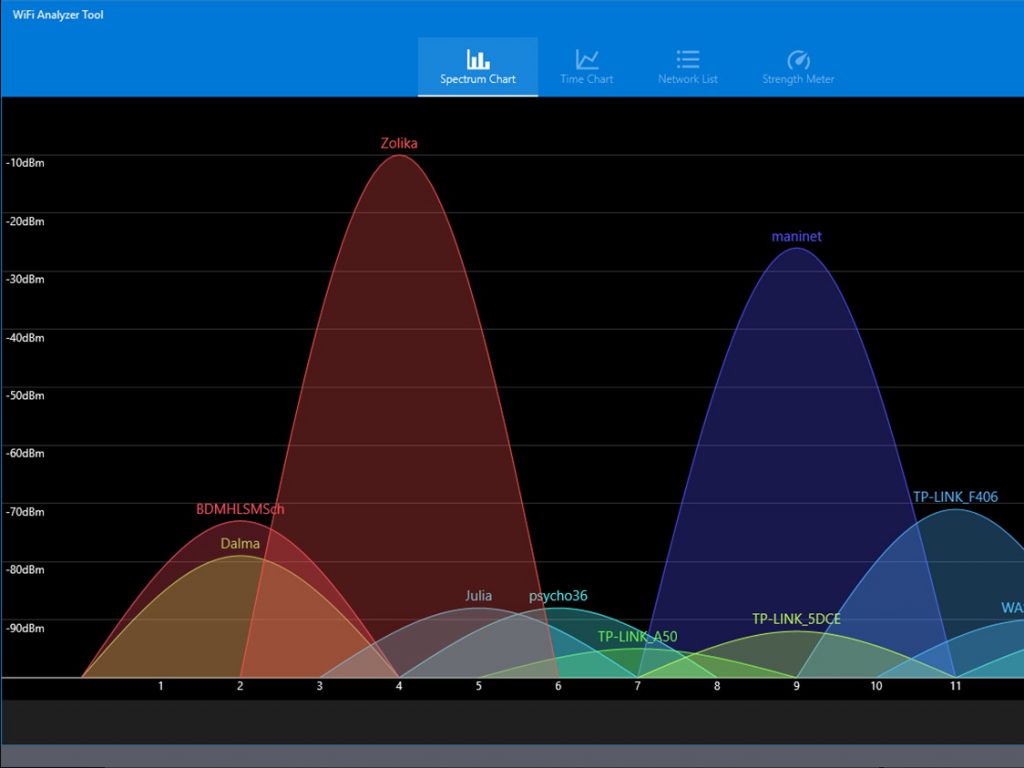
„Und nur der Vollständigkeit halber – Du weißt, dass ich selbst nach wie vor gerne aufs Macs arbeite…“ Christian seufzt, „Klar, ohne Apple wäre Deine Welt nicht vollständig. Irgendwann müssen wir mal was rund um deine und meine Apple Geschichten machen…“
Kurzer Hinweis in eigener Sache: Gesagt getan – hier findet Ihr ein paar ganz besondere Digisaurier-Geschichten rund um Apple und seine Geschichte. Die Kalifornier feiern ja 2026 ihren 50sten Geburtstag. Und WLAN ist tatsächlich eine Technik, die auch viel mit Apple zu tun hatte. Da sprang sogar jemand von einem sieben Meter hohen Sprungturm, nur wegen WLAN. Aber das könnt ihr später selber lesen.
Nun aber zurück zum WLAN-Problem von Christian.
Hannes ignoriert Christians Unterton und fährt fort: „Tatsächlich liefert macOS einige nützliche Infos mit Bordmitteln. Dazu musst Du nur mit gedrückter Alt-Taste auf das WLAN-Symbol rechts oben klicken. Dann bekommst Du zum aktuellen WLAN Zusatzangaben zum Empfangspegel – auch RSSI genannt –, dem Signal-Rauschabstand, dem verwendeten Kanal und der Datenrate.“
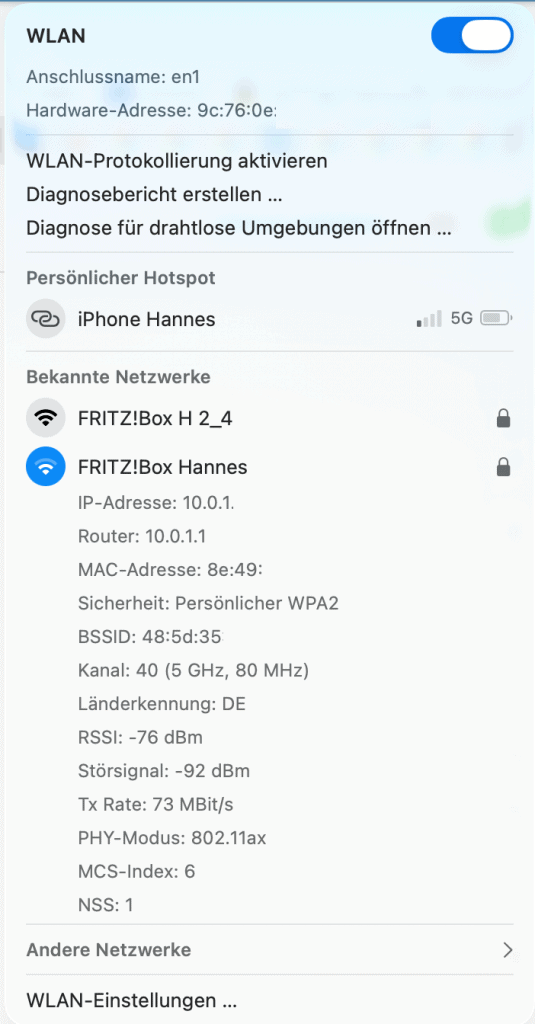
„Ist ja schön, und eigentlich gar nicht Apple-like“, antwortet Christian. „Aber sorry, was sagen mir jetzt diese ganzen Dezibel-Werte?“
„Guter Punkt“, räumt Hannes ein. „Generell muss man beim Empfangspegel, dem RSSI – Received Signal Strength Indicator – auf das Minuszeichen achten. Deshalb sind kleinere Werte besser. So -45 bis -60 dBm ist sehr gut, bis -70 dBm noch gut alltagstauglich, bis -75 dBm wird’s dann etwas schwächer, und ab -80 dBm eher schlecht. Beim Störsignal gilt wiederum: Je tiefer der Wert, desto besser. Also ist -92 dBm besser als etwa -85 dBm.“
„Bei aller Ingenieurs-Begeisterung, die Dir natürlich innewohnt – verzeih, wenn ich aber doch nochmal auf die Praxis zu sprechen komme“, meint Christian etwas süffisant. „Was mache ich denn jetzt, wenn die Werte nicht so gut sind?“ „Achso, ja“, besinnt sich Hannes: „Im Wesentlichen das, was wir schon gesagt hatten: Zuerst versuchen, ob ein Kanalwechsel was bewirkt. Falls nicht: Router besser ausrichten, gegebenenfalls Repeater installieren.“
„Okay. Das heißt aber auch, dass die Diagnose-Infos Dir letztlich nur zeigen, dass Du ein Problem hast. Aber noch nicht wirklich, welches“, fasst Christian zusammen. „Geschweige denn, dass sie Dich direkt zu einer Lösung führen.“
„Da hast Du einen Punkt, das muss ich zugeben“, gesteht Hannes ein.
Christian nickt weise: „Blinder Digisaurier findet auch mal ein Korn… Oder eine Bohne… Riechst Du das? Ich glaube da ist gerade irgendwo frischer Kaffee gemacht worden…“ Aber als Hannes sofort in Richtung Kaffeküche will, wird Christian leicht misstrauisch: „Sag mal – Android hast Du erklärt. Windows hast Du erklärt. Was ist mit iOS?“
WLAN-Analysen unter iOS
„Ich meine: Damit wir vollständig bleiben, darfst Du mir jetzt noch erzählen, wie das Ganze auf dem iPhone geht, also unter iOS“, grinst Christian.
„Naja“, zögert Hannes etwas, „iOS ist in dieser Hinsicht, sagen wir: zurückhaltend.“ „Ahnte ich doch, dass da ein Haken ist…“ lächelt Christian leicht süffisant. „Naja, Haken ist übertrieben. Aber für echte Analysen brauchst Du Zusatztools. Gut sind erfahrungsgemäß die Fritz-App WLAN, NetSpot oder der Network Analyzer. Sie alle bieten Dir im Wesentlichen ähnliche Infos wie die Tools, die ich schon für die anderen Betriebssysteme genannt hatte. Die WLAN-App von Fritz enthält sogar einen WLAN-Speedtest.“

„Für Speedtests habe ich auch eine App auf meinem Android-Smartphone“, reagiert Christian umgehend. „Das ist doch ohnehin eine gute, weil objektive Informationsquelle.“
„Jein“, sagt Hannes. „Du musst ein bisschen darauf achten, was Du mit einem Speedtest eigentlich misst. Die meisten dieser Apps haben das Ziel, Deine Internet-Geschwindigkeit zu testen. Dazu messen sie gegen einen Testserver. Wenn Du das über WLAN machst, misst Du die WLAN-Strecke halt auch mit. Aber wenn es zu langsam wird, weißt Du gar nicht genau, ob das lokal bei Dir am WLAN liegt, am Internetanschluss, am Testserver oder an einem Datenstau im Netz. Deshalb sollen Speedtests, mit denen man schlechte Internetgeschwindigkeiten nachweisen will, übrigens auch immer per LAN-Kabel genutzt werden und eben gerade nicht per WLAN. „
„Hmmm“, sinniert Christian. „Ich glaube, Du hast mal was gesagt wie: WLAN ist kein Kabel, und Funk ist selten perfekt.“
„Das klingt in der Tat nach mir“, grinst Hannes. „Aber zum Thema Speedtest fällt mir gerade noch was ein…“
Hannes tippt ein bisschen auf seinem Smartphone herum und zeigt Christian dann eine kleine Grafik: „Da hatte ich das alles mal für einen Artikel zusammengestellt…“

„Wie schön, dass Du für wirklich jede Lebenslage ein Schaubild auf Deinem iPhone hast“, meint Christian grinsend. Ob Hannes die Ironie verpasst hat oder sie einfach ignoriert, bleibt ungeklärt. Aber nun ist der Kaffeeduft so intensiv, dass das Gespräch in der Kaffeeküche weitergeht. Sozusagen im Digisauirer-Internet-Café.

Noch mehr typische WLAN-Fehler im Alltag
„Übrigens. Es gibt natürlich noch mehr mögliche Ursachen für WLAN-Störungen oder schlechte Datendurchsätze bei an sich gutem Signalpegel“, erklärt Hannes weiter, während er seinen Kaffee etwas geräuschvoll schlürft. Dozieren und Kaffee trinken gehen eben nicht so gut gleichzeitig.
„Ein Klassiker sind sehr alte WLAN-Geräte. Wenn Du noch irgendwas im Netz hast, was mit Wi-Fi 3 beziehungsweise WLAN 11g oder noch älter funkt, belegt das ziemlich viel Kanalkapazität, die dann den neueren Geräten nicht zur Verfügung steht. Da kann es sinnvoll sein, für solche Oldies ein eigenes, separates WLAN aufzuspannen – damit die neueren Geräte unter sich bleiben. Dann können sie sich nämlich besser koordinieren und die knappen Frequenzressourcen effizienter nutzen.“

„Allerdings“, fährt Hannes fort, „können zu viele WLANs auch wieder ein Problem sein. Wenn Du Hauptnetz, Extra-Netz für alte Geräte, IoT-Netz und noch zwei, drei Repeater-Netze hast, betreibst Du am Ende fünf, sechs verschiedene WLANs und machst Dir damit selber Konkurrenz auf den Funkkanälen. Da gilt es auf jeden Fall die richtige Balance zu finden. Oder anders gesagt: Ordnung hilft – auch beim Funken.“
Fast so etwas wie ein Fazit unserer WLAN-Serie
„Weißt du“, sagt Christian nachdenklich, „früher habe ich bei jedem Ruckler sofort gedacht: Das WLAN spinnt wieder.“ Hannes nickt. „Und heute?“
„Heute denke ich: Okay. Wo könnte es haken? Router? Kanal? Gerät? Oder einfach Funk.“ „Exakt“, bestätigt Hannes. „Ein Kabel ist berechenbar. Funk ist lebendig. Und wer das akzeptiert, lebt entspannter.“
„Das finde ich ja fast schon wieder beruhigend“, sinniert Christian. „Dass es völlig normal ist, wenn Funk manchmal zickt.“ Hannes lächelt. „Diese Erkenntnis ist doch mal ein bemerkenswerter Fortschritt.“
Und dann gehen beide mit Ihren Kaffeetassen zurück in die Redaktion. Der eine zur Zeitschrift – garantiert ruckelfrei. Der andere zum Smartphone mit Video. Hoffentlich mit ein paar Handgriffen dann auch mit ruckelfreiem Empfang.